设置云桌面
点击桌面卡片右上角的齿轮按钮,在下拉菜单中可以打开“桌面设置”。打开的“桌面设置”对话框中的各个配置选项,直接影响到最终连接后的桌面内部使用体验。所以在连接云桌面之前,强烈建议了解一下这里的选项背景。
重要特性说明:
- 独立性:针对桌面的设置仅影响当前对应的桌面,各桌面之间的配置互不干扰。
- 非同步性:桌面设置仅保存在 当前客户端本地,并不会同步至云端。若在其他设备或客户端登录,这些设置将不会自动同步,仍保持为默认值。
一、 显示设置
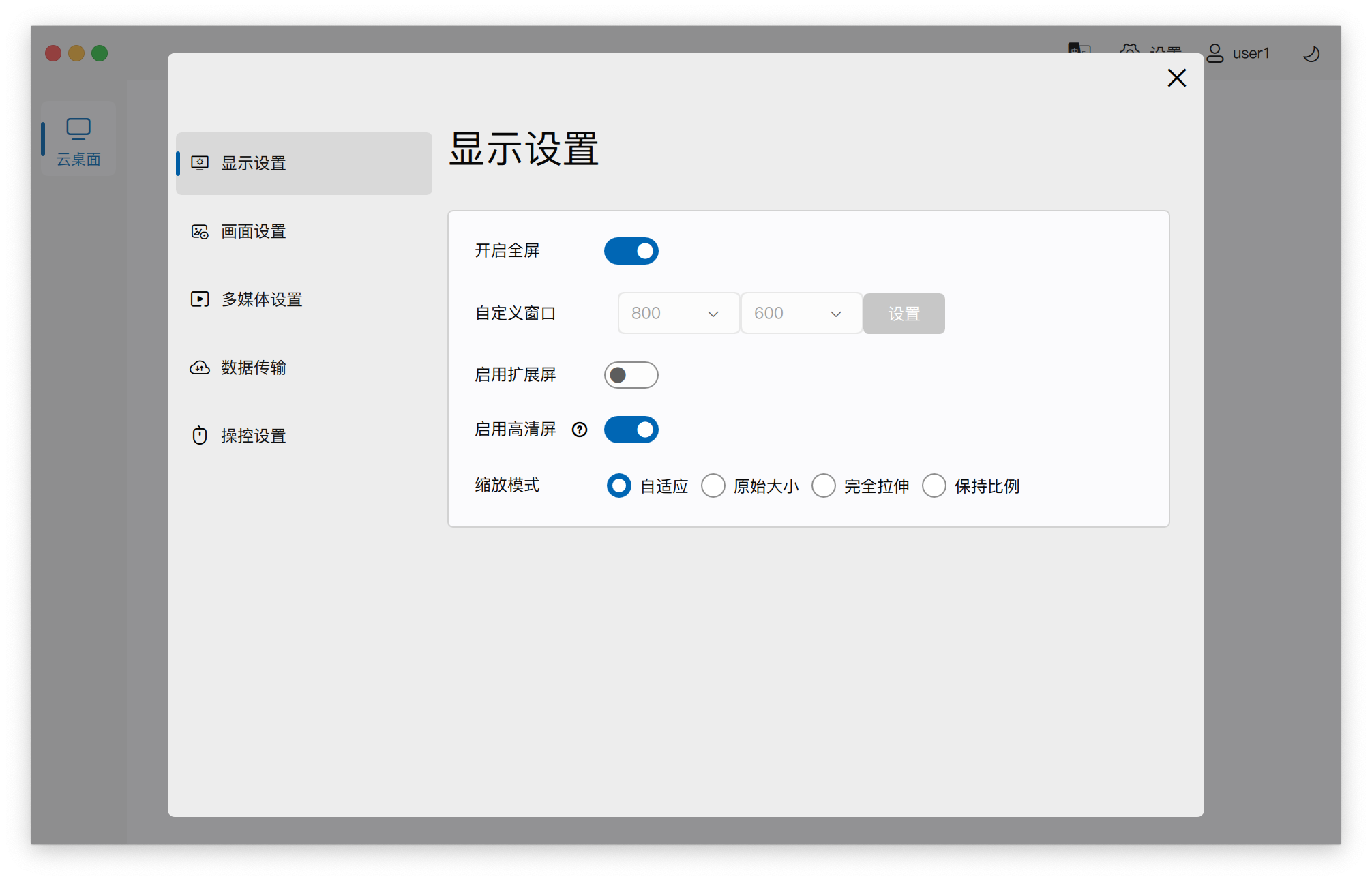
- 开启全屏:默认勾选,远程桌面会话窗口将以全屏形式显示。取消勾选可以普通窗口形式打开,但在瘦终端上会强制全屏展示。
- 自定义窗口:仅在取消“开启全屏”后生效,可手动设置远程桌面会话窗口的大小。
-
启用扩展屏:当本地连接了两台显示器时,勾选此项可使云桌面同样开启扩展屏。
- 布局配置:主副屏的相对位置需预先在本地操作系统的显示设置中配好。
- 主从关系:根据云空间客户端主体窗口位置判定,主体窗口所在的屏幕为主屏,另一个则成为扩展屏。
-
启用高清屏:专为 macOS 客户端提供的 Retina 视网膜高清屏机制。
- 清晰度:启用后,远程桌面将配合客户端屏幕特点,自动调整到更高的清晰度。
- 使用建议:由于信创 Kylin、UOS 桌面不支持动态调整缩放,若开启后导致桌面内图标/文字过小,建议关闭此选项。
-
缩放模式:对云桌面窗口内容的分辨率进行控制,连接后也可在浮动工具条实时调整。
- 自适应(默认):桌面分辨率会参考客户端的分辨率或窗口大小自动调整。
- 原始大小:保持云桌面内部当前分辨率不变,不会因连接或窗口大小调整而变化。
- 完全拉伸:画面在横向和纵向强行拉伸铺满,可能导致画面变形或模糊。
- 保持比例:在画面不变形的情况下进行拉伸,可能会导致横向或纵向出现黑边。
二、 画面设置
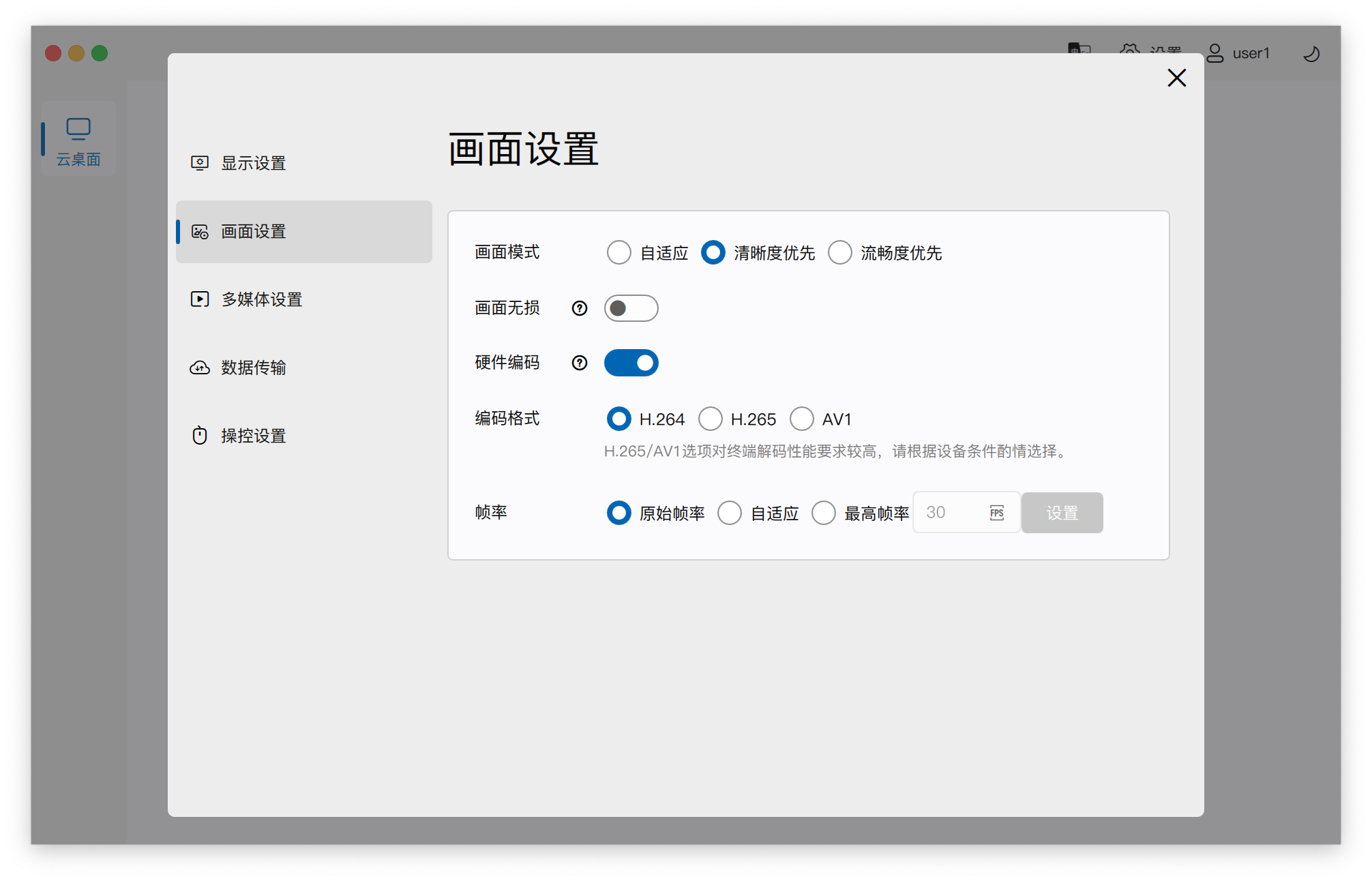
- 画面模式:可选择自适应、清晰度优先或流畅度优先。
-
画面无损:开启 YUV444 图像编码机制。
- 建议:在启用“清晰度优先”的前提下建议开启,但会增加约 10% 的网络带宽消耗。
- 生效确认:受硬件编解码限制,能否最终开启请以连接后浮动工具条状态栏显示为准。
-
硬件编码:启用远程桌面内部的 GPU 硬件编码。若无可用 GPU,则自动转为软件编码(CPU),此时流畅度保障通常优于软件编码。
-
编码格式:
- H264:最常见的编码格式,兼容性最强。
- H265:带宽消耗优于 H264,但需要硬件编码器支持。
- AV1:极高压缩比的编码,仅 NVIDIA 40 系列及以上 显卡才支持硬编码。
- 注意:如果云桌面无法开启 H265 或 AV1 的硬件编码,转而采用软件编码会显著降低编码速度并增大画面延迟。因此,若不支持硬编码,不建议手动开启 H265 或 AV1。
-
帧率:可在带宽有限或硬件性能不足时,通过限制画面帧率来保障基础体验。
三、 多媒体设置
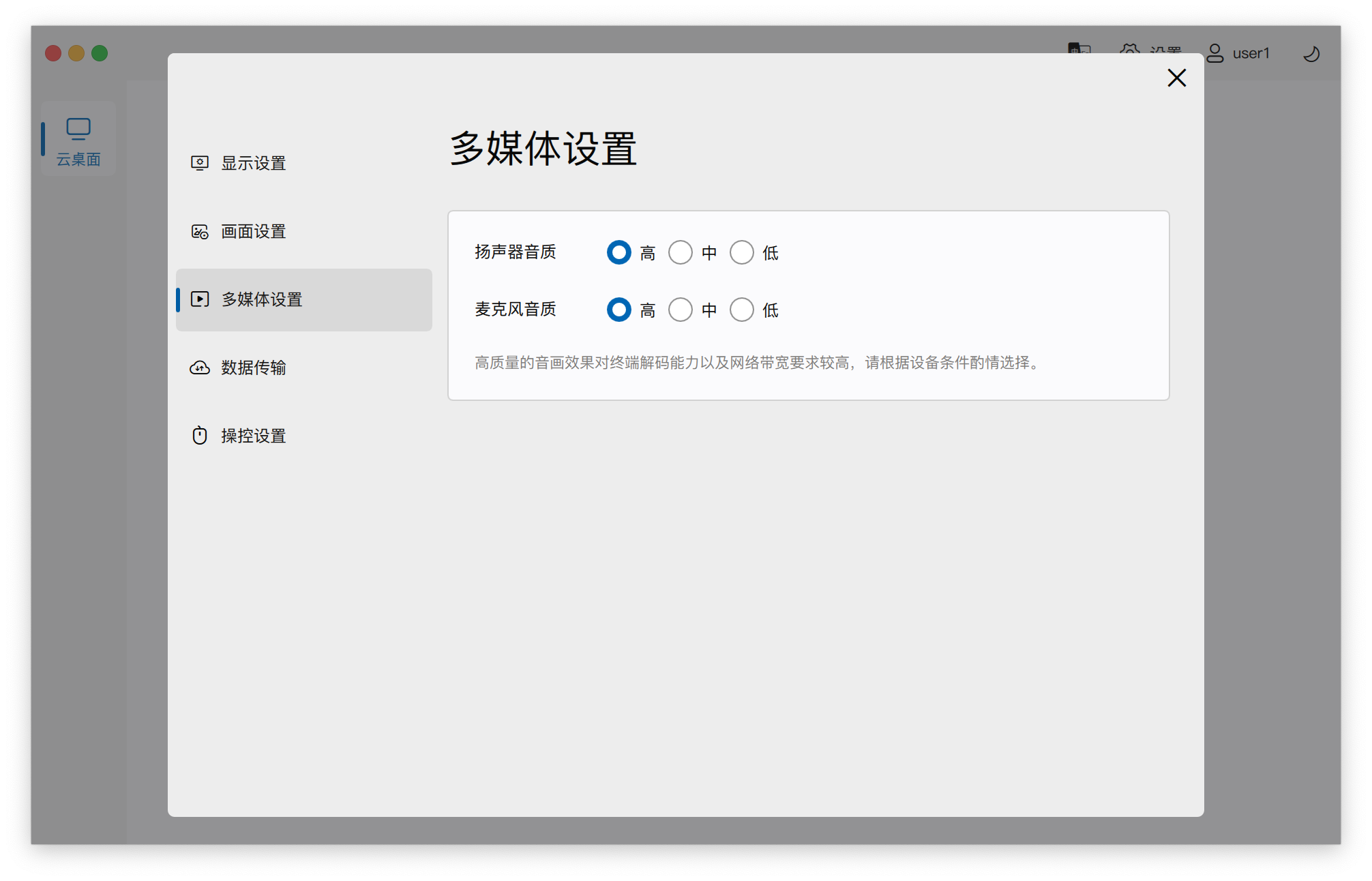
- 提供扬声器和麦克风的音质调节。请注意,高音质模式对网络带宽的要求相对较高。
四、 数据传输
-
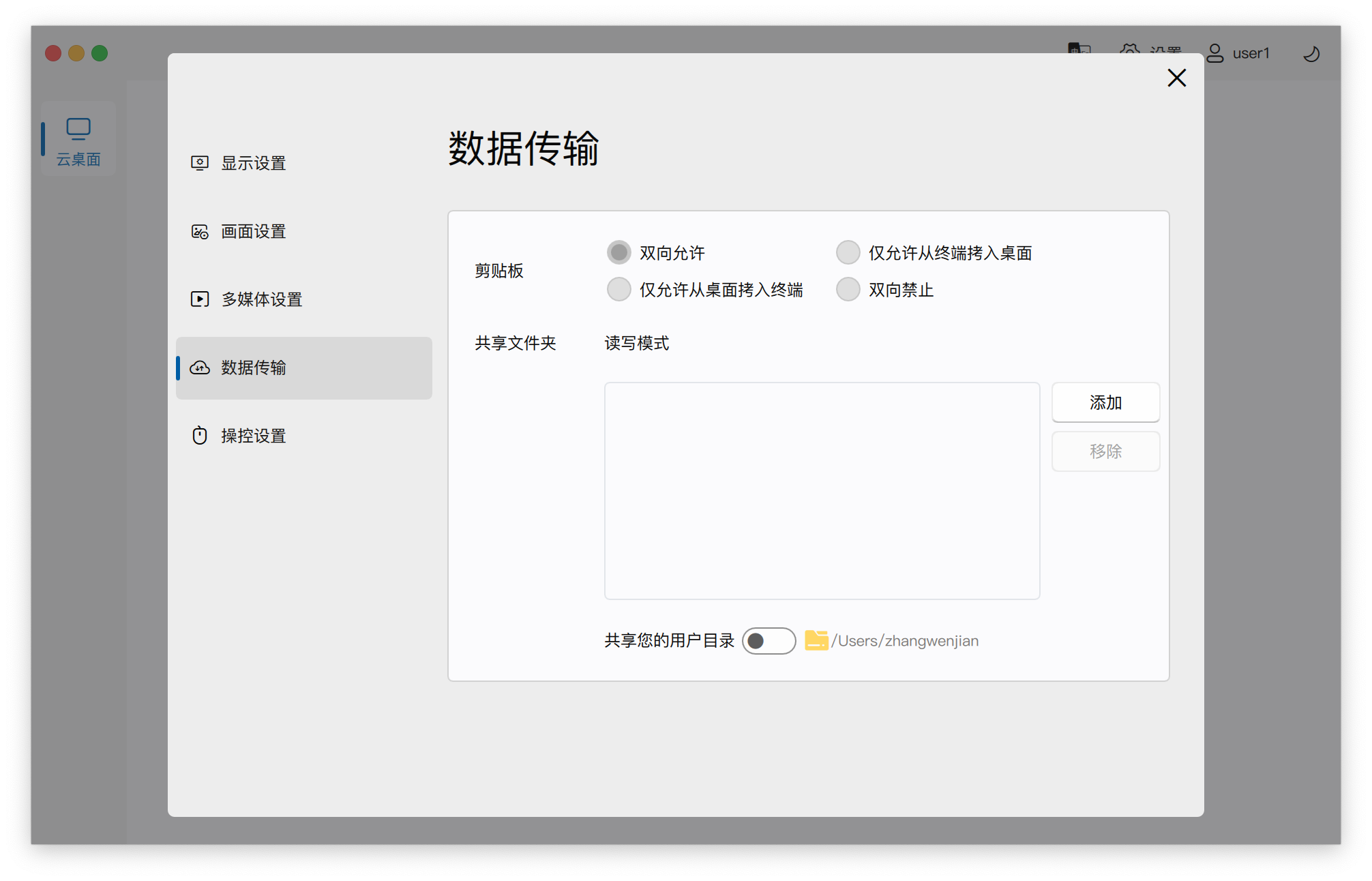
剪切板(剪切板重定向):其读写权限受管理员策略组管控,在客户端处仅可查看当前策略状态。
- 便捷操作:除了传统的
Ctrl+C/Ctrl+V热键及鼠标右键菜单外,在 Windows 客户端连接 Windows 桌面 的场景下,支持将桌面窗口化后,通过文件/文件夹直接拖拽的方式在本地与云桌面之间进行拷贝。 - macOS 限制:由于 macOS 系统的安全管控机制,目前不支持从云桌面内部向 macOS 客户端宿主机的剪切板重定向。
- 便捷操作:除了传统的
-
共享文件夹(文件夹重定向):
- 手动添加:当策略未禁用时,可手动添加客户端本地目录。
- 访问路径:连接桌面后,在“此电脑 -> 网络位置”下可看到该共享文件夹。
-
优盘共享:若对本地优盘采用“设备重定向”模式,其权限管控机制同共享文件夹。
五、 操控设置
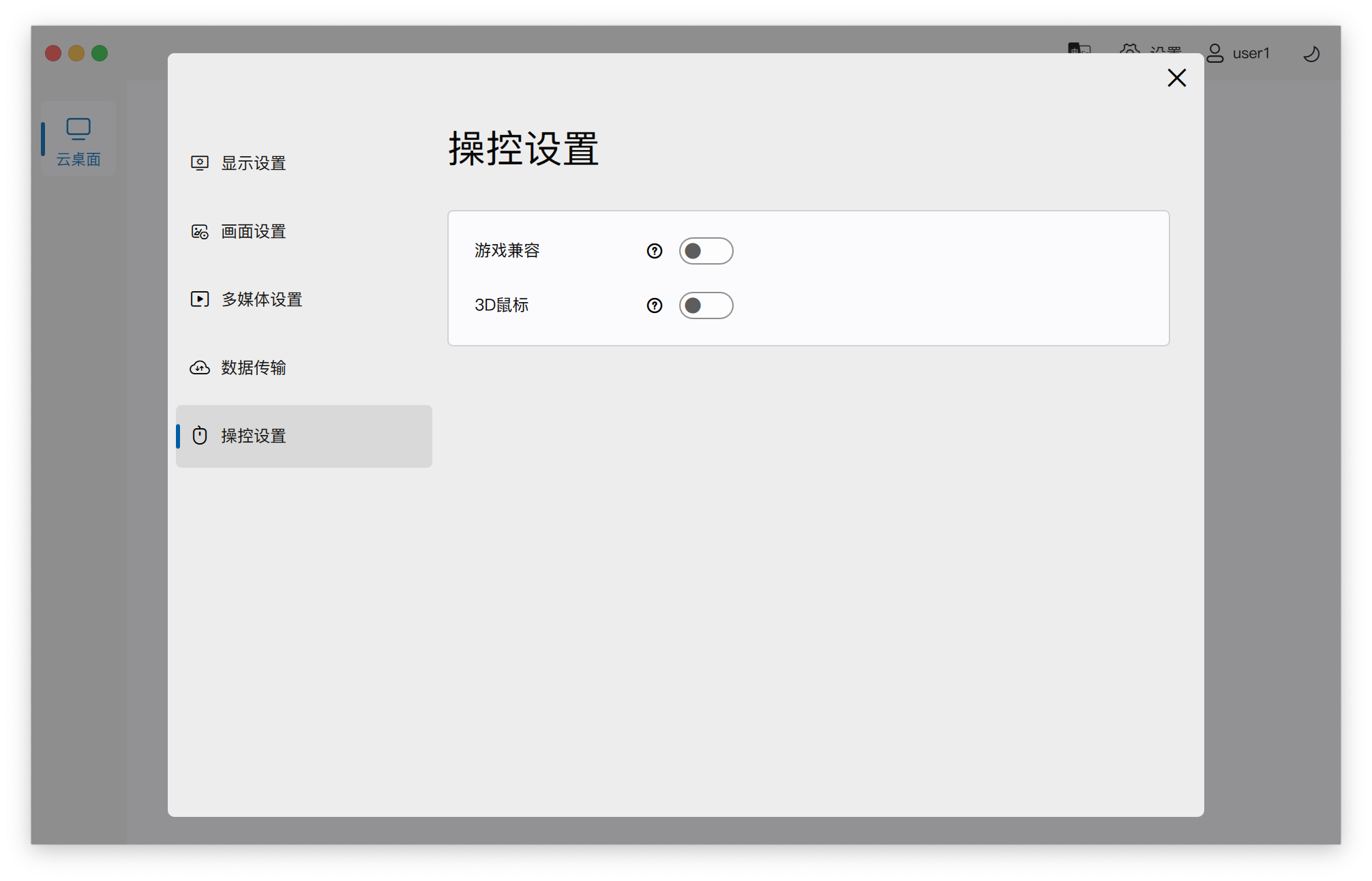
- 游戏兼容:开启后将使用 Windows 桌面自带的物理或虚拟显卡,不使用 IDD 显卡。该模式下不支持任意分辨率调整。
-
3D 鼠标:针对 3D 游戏或设计软件优化。
- 普通模式(绝对鼠标):客户端发送鼠标绝对坐标,光标跟随。
- 3D 模式(相对鼠标):客户端发送鼠标相对偏移值。适用于射击类游戏等需要通过鼠标位移控制视角转动的场景。
-
禁用快捷键:仅限瘦终端(TC)选项,用于屏蔽本地操作系统的特殊快捷键。