瘦终端刷机安装指南
注:对于原装出厂的瘦终端设备,最终用户无需进行安装操作,仅需根据 IT 管理员或运维人员的要求,参考接入设置说明,配置好云空间管理端的地址即可从该瘦终端设备登录使用个人名下的云桌面资源。
本文档介绍的安装步骤,是针对从原始终端设备重新开始刷机安装的场景。将会对瘦终端设备重新安装基础操作系统,然后进行云空间客户端软件包的安装。刷机过程中将会格式化瘦终端设备上的存储介质,不会保留瘦终端上的原始数据信息。
一、 总体安装思路
瘦终端的部署流程可以概括为以下四个核心阶段:
-
操作系统安装:通过 ISO 镜像为终端安装基础 OS。
- 特例: RK3568 终端使用厂商提供的
RKDevTool刷机工具,将特定的.img镜像灌装到终端存储中。
- 特例: RK3568 终端使用厂商提供的
-
上传安装资源:将
depends.bin离线依赖包(可选)、atos-installer脚本和对应的 Linux 客户端.deb安装包上传到终端系统中。 -
环境依赖与定制安装:
- 针对 Intel x86 / LoongArch 3B6000M / RK3568,需先运行对应的离线依赖包(
depends.bin文件),其他类型终端需要让瘦终端可访问互联网进行在线安装。 - 运行
atos-installer脚本,该脚本会自动进行系统瘦身定制、安装客户端并切换至“服务亭模式(Kiosk Mode)”。
- 针对 Intel x86 / LoongArch 3B6000M / RK3568,需先运行对应的离线依赖包(
-
自动重启与配置:系统安装完成后自动重启,进入服务亭模式,配置管理端地址后即可使用。
二、 准备工作
2.1 硬件与工具
- 待刷机终端:瘦终端设备及配套电源。
- 安装优盘:容量至少 8GB(推荐使用支持 USB 3.0 的优盘以提升速度)。
- 刻录工具:
- 在 Windows 上刻录时推荐使用 Rufus。
- 在 MacOS 上推荐使用 balenaEtcher。
- RK3568 专用:
RKDevTool_Release_v2.81刷机工具及配套数据线(双头USB-A接口USB线)。
2.2 软件资源映射表
请根据终端处理器架构,从版本发布目录获取对应资源(路径:瘦终端/对应CPU型号):
| 处理器架构 | 推荐操作系统 (ISO/IMG) | 离线依赖包 |
|---|---|---|
| Intel/AMD x64 | xubuntu-24.04.2-minimal-amd64.iso |
需安装 |
| 兆芯 (x64) | uos-smart-20-TC-amd64-general-jade_dev-1.1-k5...iso |
无(联网在线安装) |
| 龙芯 3B6000M | Loongnix-20.7-livecd-kde-3b6000m-0916.loongarch64.iso |
需安装 |
| 飞腾 E2000Q | Kylin-Desktop-V10-SP1_2403-Industry-Release-JWIPC...iso |
无(联网在线安装) |
| RK3568 | T468_RK3568-C1-LD10-V5.0B-20241029-16g.img |
需安装 |
- atos-installer:位于发布目录
瘦终端根目录(文件名中版本号以实际发布为准)。 - 客户端安装包:位于发布目录
客户端/Linux目录。
三、 安装步骤
3.1 制作安装优盘
使用 Rufus 或 Etcher 将瘦终端所用的操作系统镜像刻录到安装优盘上。
例如在 Windows 上使用 Rufus 工具进行刻录的配置界面如下:
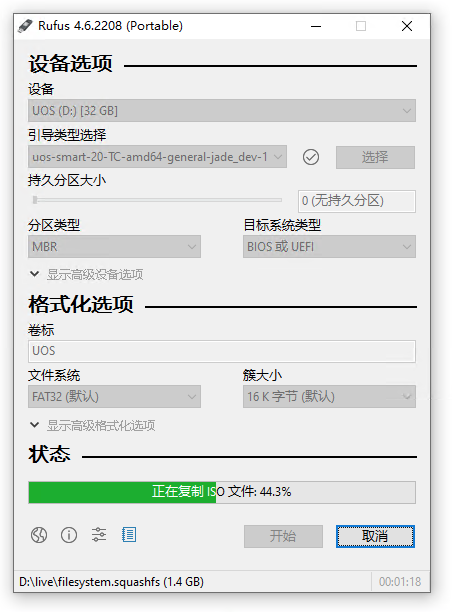
⚠️ 风险提示: 刻录及后续刷机操作将格式化存储介质。优盘及瘦终端上的原始数据均不会保留,请务必提前备份重要数据后再进行操作。
3.2 基础系统安装
- 将制作好的优盘插入终端(推荐插入蓝色 USB 3.x 接口以获得最优读写性能)。
- 重启瘦终端,在 BIOS 启动阶段按快捷键(如 F12、ESC 等,视机型而定)选择从优盘启动。
- 进入 OS 安装流程,根据屏幕提示完成基础系统安装。
- RK3568 用户: 请参考硬件厂商手册,使用
RKDevTool刷机工具通过数据线将上述.img镜像灌装至终端。
- RK3568 用户: 请参考硬件厂商手册,使用
3.3 部署云空间环境
进入安装好的系统终端(Terminal),执行以下操作:
步骤一:安装离线依赖(仅限需要安装依赖的架构)
如果环境无法访问互联网,请先执行对应架构的依赖包。
# 文件名以发布版本中的实际名称为准
sudo bash ./xxx_depends-xxx.bin
步骤二:执行自动化安装与定制
在系统终端中,使用 installer 脚本一键完成系统定制。
# 版本号仅为举例,请以发布目录中实际的 atos-installer 文件名为准
sudo bash atos-installer-1.x.x.bin -- -p at-xspace_linux_{cpu_arch}_{version}.deb
注:脚本会自动完成 OS 裁减、服务亭模式配置并安装 Linux 客户端。
3.4 初始化配置
脚本执行完成后,系统将自动重启。
重启后终端将直接进入云空间登录界面。首次使用请根据界面提示,配置云平台地址,配置完成后,即可从该终端登录并使用个人名下的云桌面资源。