Android 客户端安装
云空间客户端 Android 版本支持安卓手机与平板(Pad)设备,采用标准的 .apk 安装包格式发布,方便用户随时随地移动办公。
一、 安装包命名规则(重要区分)
对外发布的 Android 安装包名称包含了设备类型、架构与版本号等关键信息。由于 手机 与 平板 的 UI 布局及适配逻辑不同,请务必根据您的设备类型选择正确的安装包:
- 手机版(Phone):安装包名中包含
phone字段,专门为手机小屏幕进行操作优化。 at-xspace-client-android-phone-arm64-6.16.12.common.apk -
平板版(Pad):安装包名中包含
pad字段,适配大屏分栏显示。 at-xspace-client-android-pad-arm64-6.16.12.common.apk -
arm64:表示适用于 64 位 ARM 架构处理器(目前主流安卓移动设备均支持)。
- 6.16.12:表示安装包的软件版本号。
二、 安装步骤
- 执行安装:将安装包下载到本地后,按照安卓系统的提示完成安装。
- 启动应用:安装完成后,在应用列表中找到并启动“云空间”App。
三、 配置云平台地址
首次启动后,如果尚未配置任何管理端地址,请按照以下步骤进行操作(以手机端截图为例,平板端操作流程类似):
-
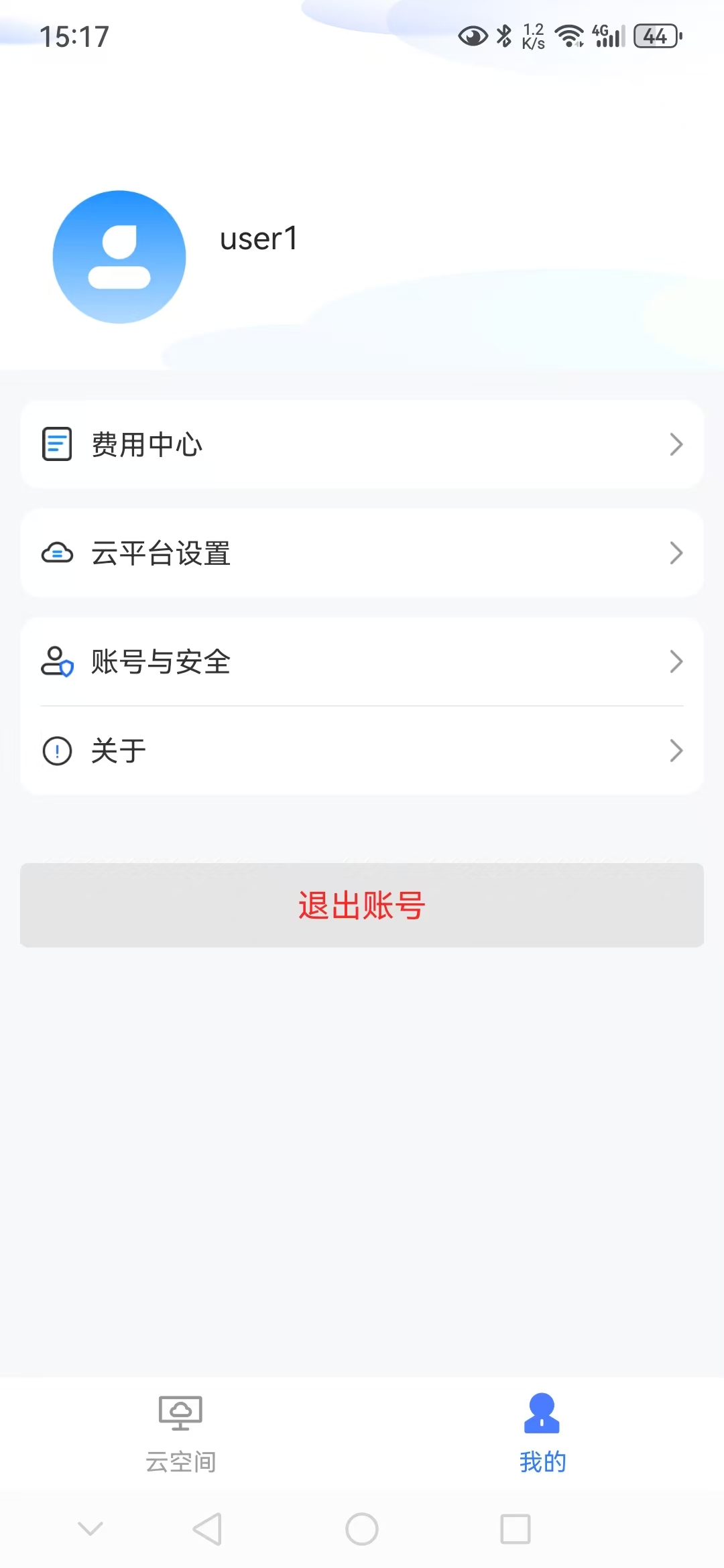
进入设置界面:在 App 主界面点击右下角的 “我的”,切换到个人设置界面。
-
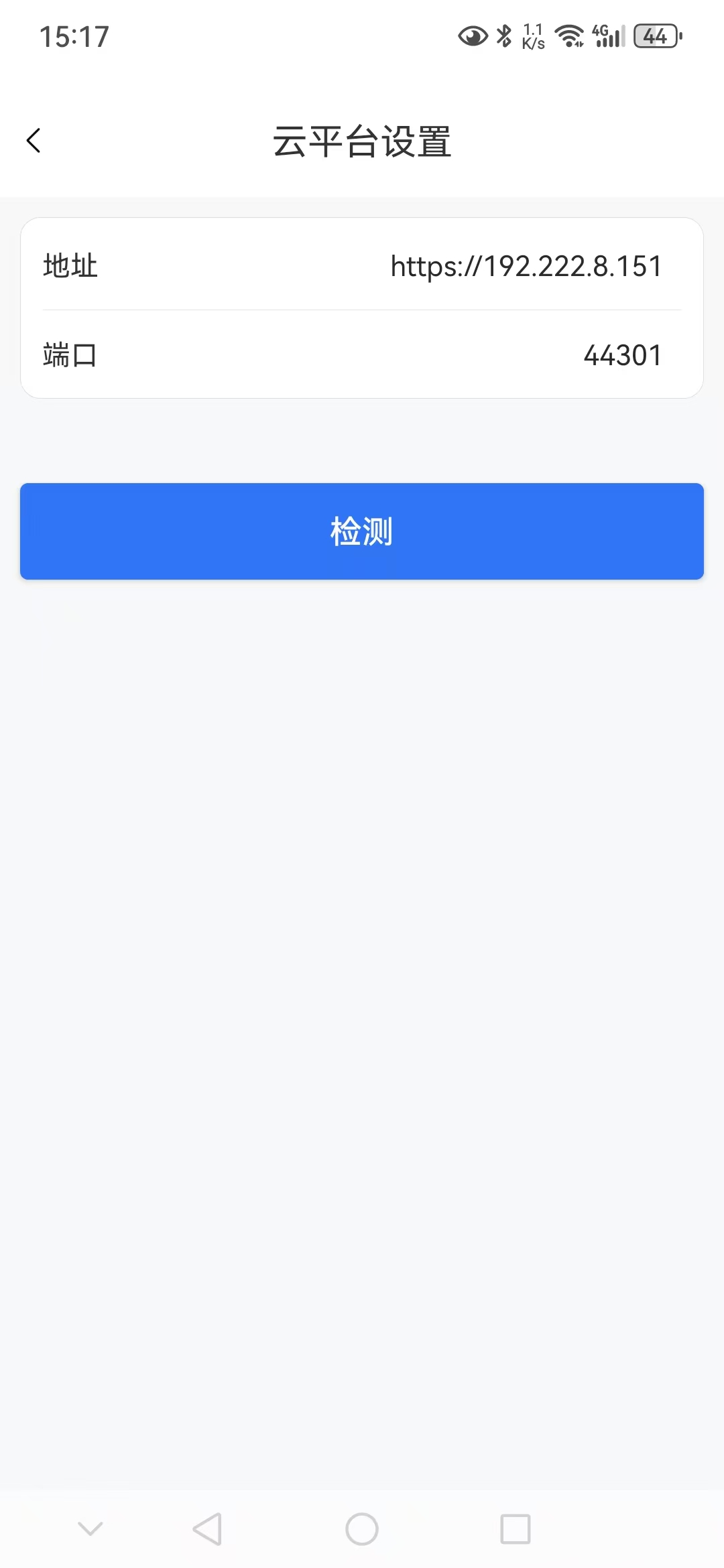
打开云平台设置:点击 “云平台设置” 选项,随后在弹出的界面中填写现场实际的云平台地址(IP 或域名)及端口号(默认为 44301)。
-
检测连接状态:输入完成后,点击 “检测” 按钮。确认检测结果提示云平台访问正常后,即可回到首页登录窗口开始使用。