云桌面磁盘扩容:操作系统内分区扩展指南
在云平台或租户控制台完成磁盘扩容后,仅代表该虚拟机的“物理”磁盘空间增加。您必须进入云桌面操作系统内部,手动完成分区与文件系统的扩展,新增容量方可生效。
一、 核心原则与注意事项
- 单向扩容:系统仅支持磁盘容量的增加,不支持缩小磁盘容量。
- 管理范围:在云平台/租户控制台进行的扩容操作,仅扩大了虚拟机的系统盘或数据盘容量,不涉及操作系统内部逻辑分区的调整。
二、 Windows 桌面操作指南
2.1 常规扩展步骤
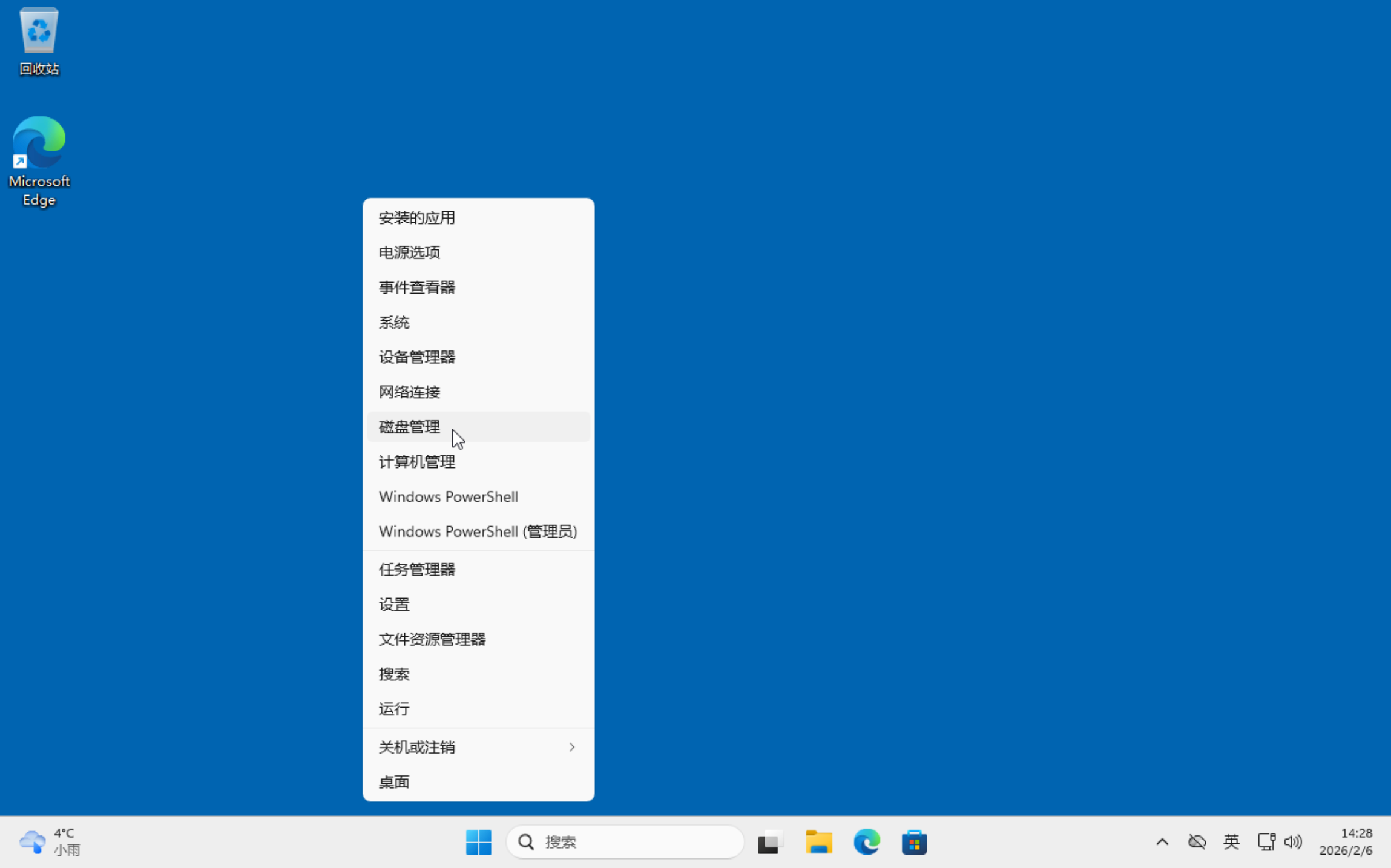
- 在 Windows 桌面内,右键点击“此电脑”选择“管理”,进入 磁盘管理。
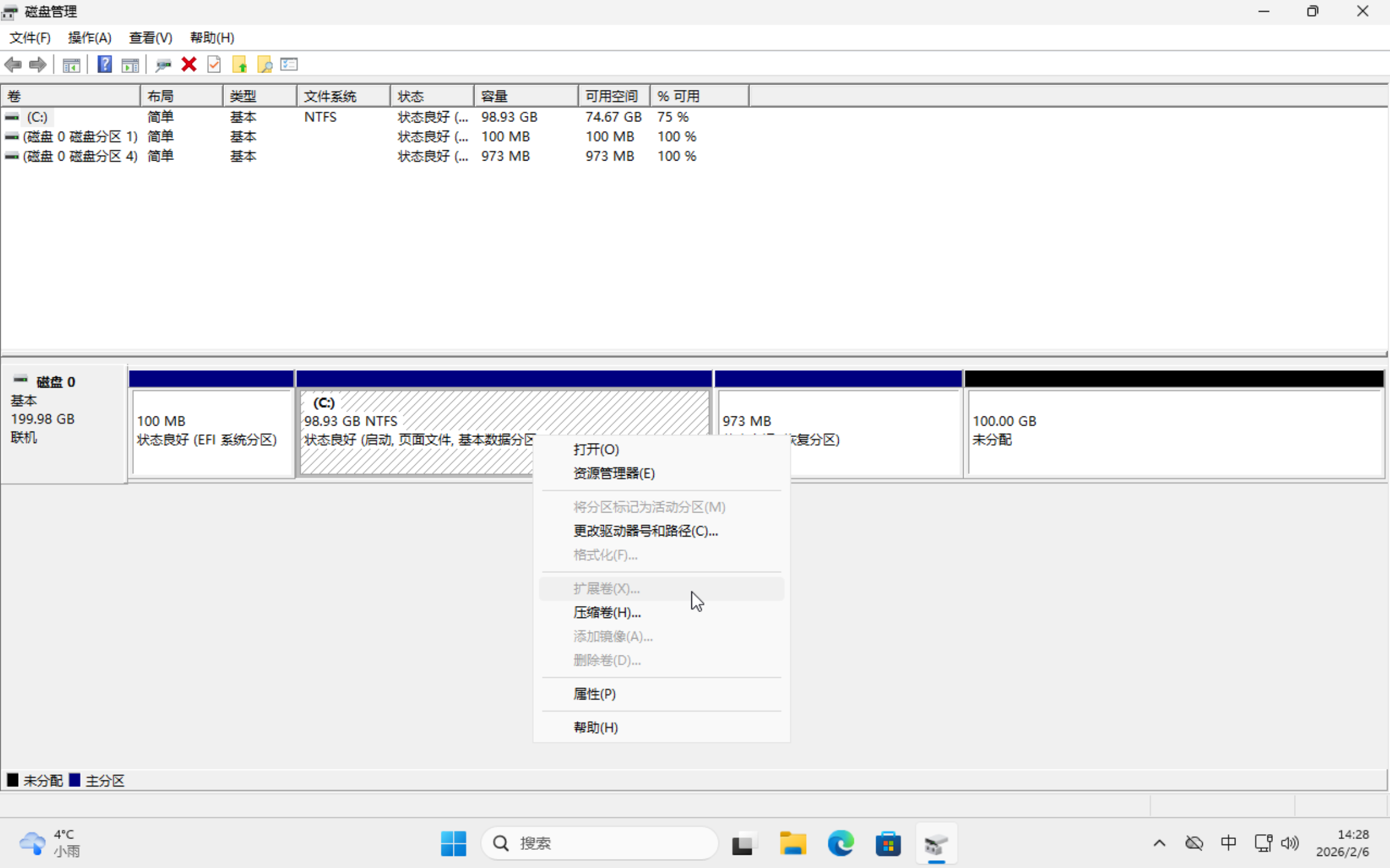
- 选中需要扩容的系统盘(通常为 C 盘)或数据盘(通常为 D 盘)。
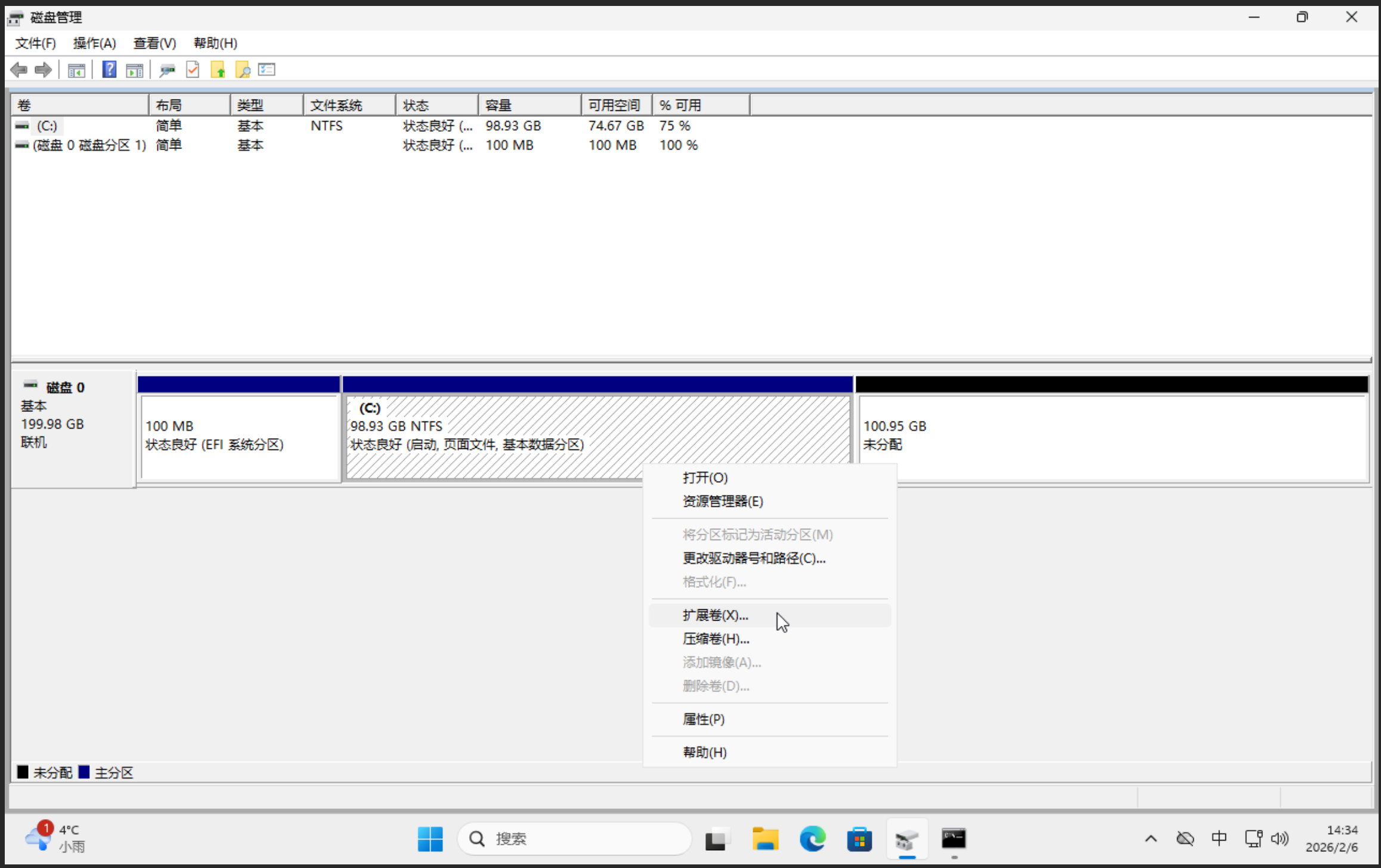
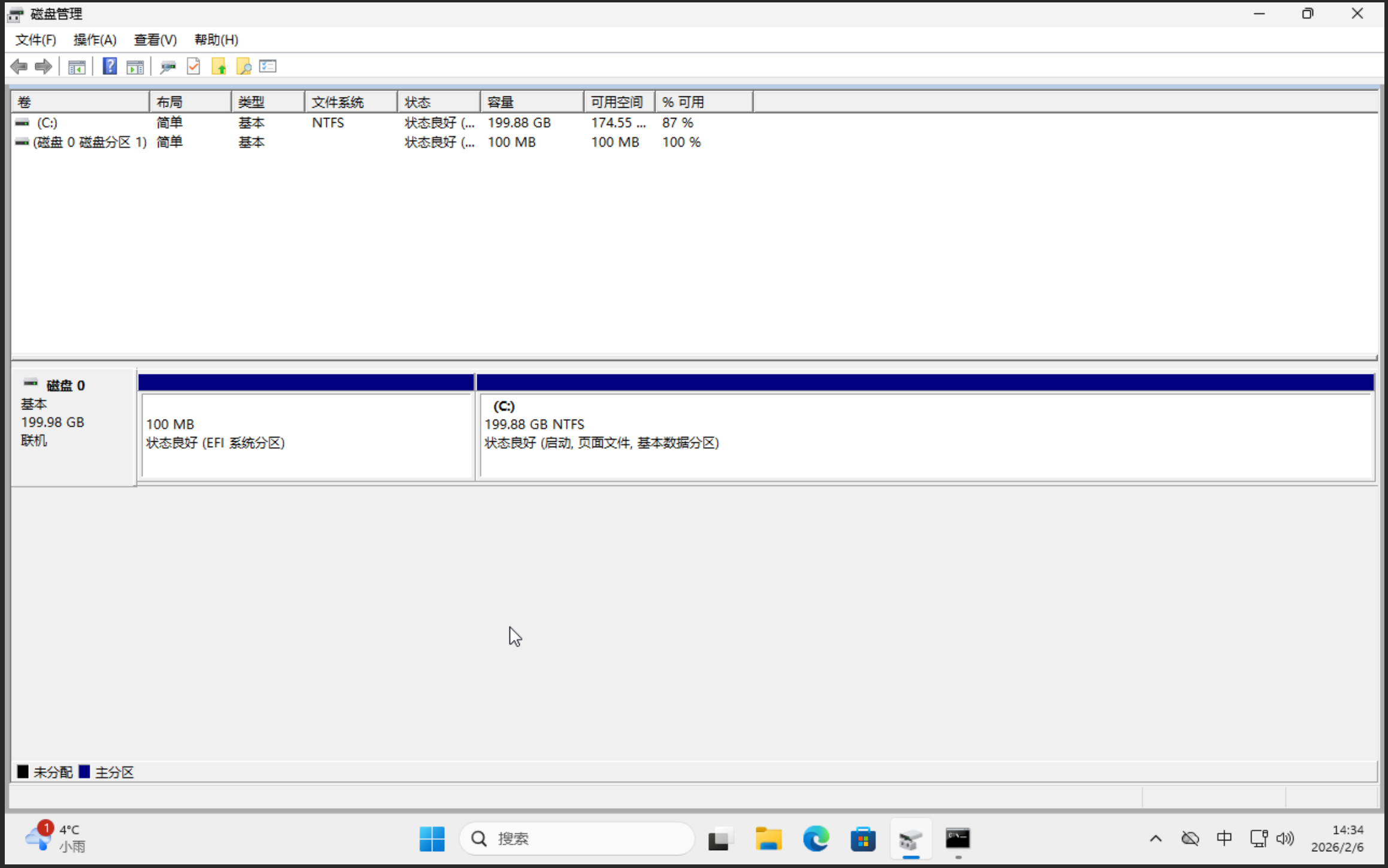
- 右键点击对应分区,选择 “扩展卷”,按照向导完成容量合并即可。
2.2 特殊处理:删除恢复分区
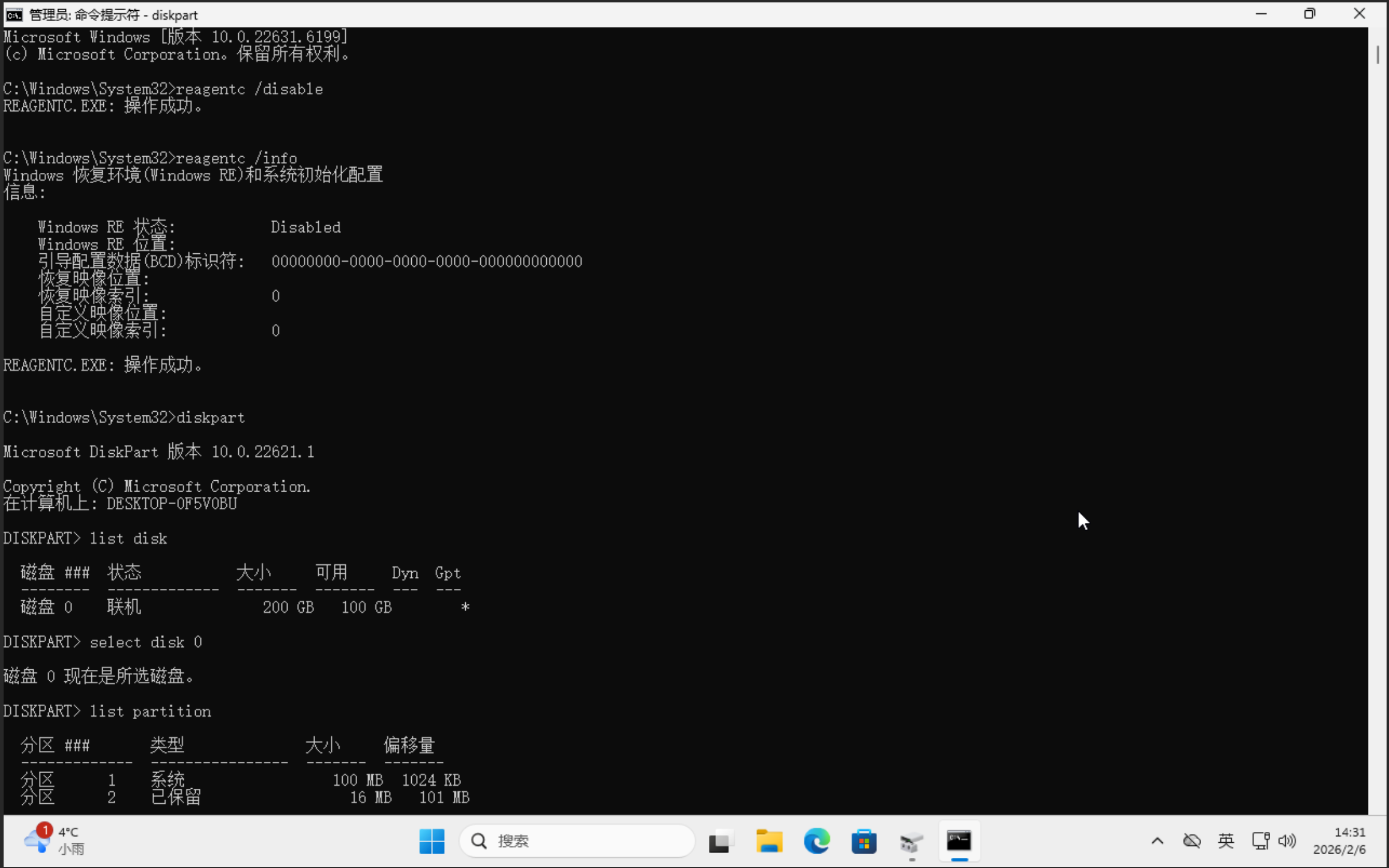
如果 C 盘紧邻后端存在“恢复分区”,会导致扩展卷选项置灰无法操作。此时需先按照以下步骤删除恢复分区:
-
管理员权限打开命令行(CMD/PowerShell)。
-
禁用 Windows 恢复环境:
reagentc /disable
- 确认禁用成功:
reagentc /info
- 使用 diskpart 工具删除分区:
diskpart
list disk
select disk 0
list partition
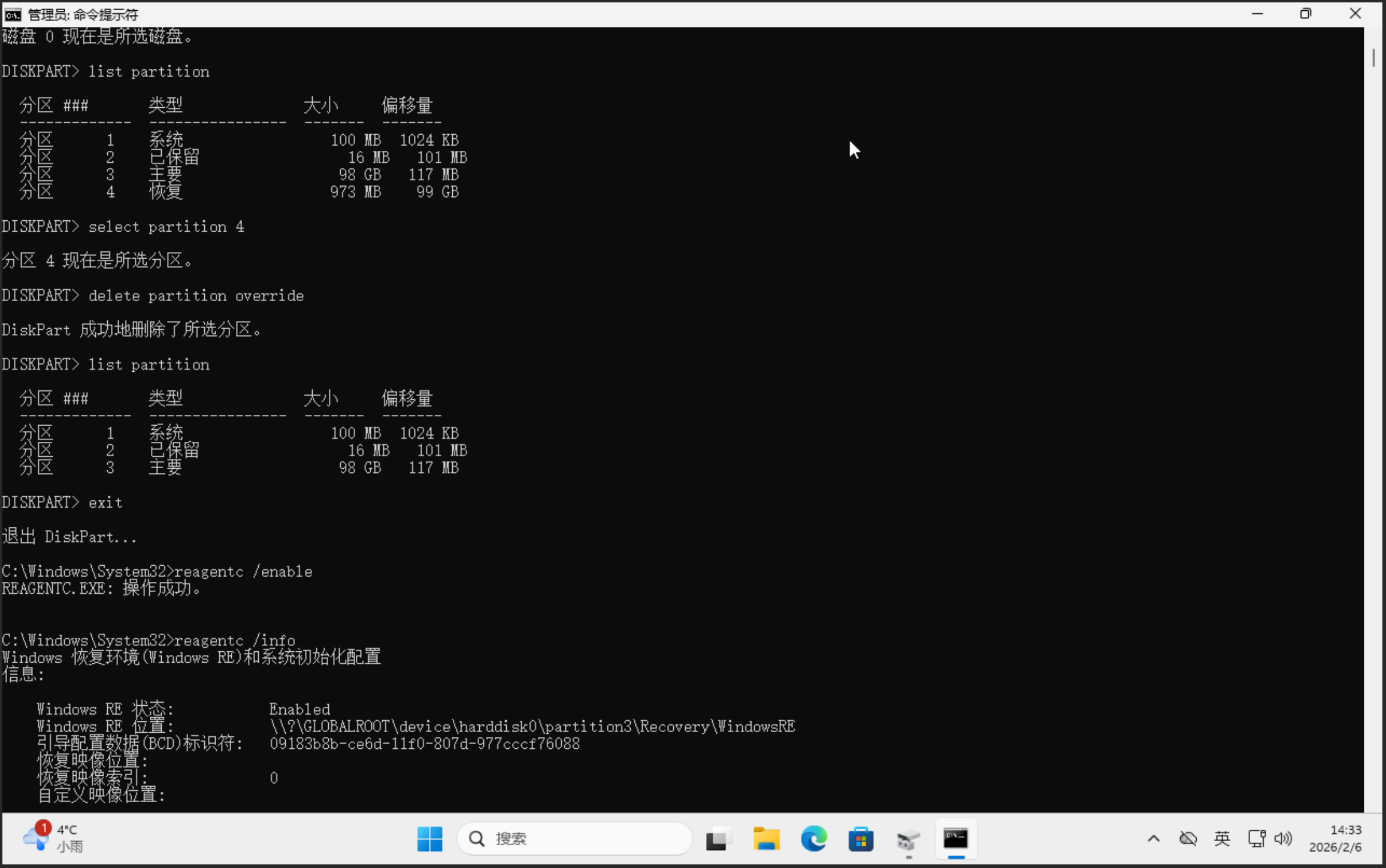
select partition [此处输入恢复分区的编号,如 4]
delete partition override
exit
- 重新启用恢复环境(可选):
reagentc /enable
reagentc /info
- 后续操作:回到“磁盘管理”界面,此时 C 盘已可执行“扩展卷”。
三、 Linux 桌面操作指南(LVM 管理)
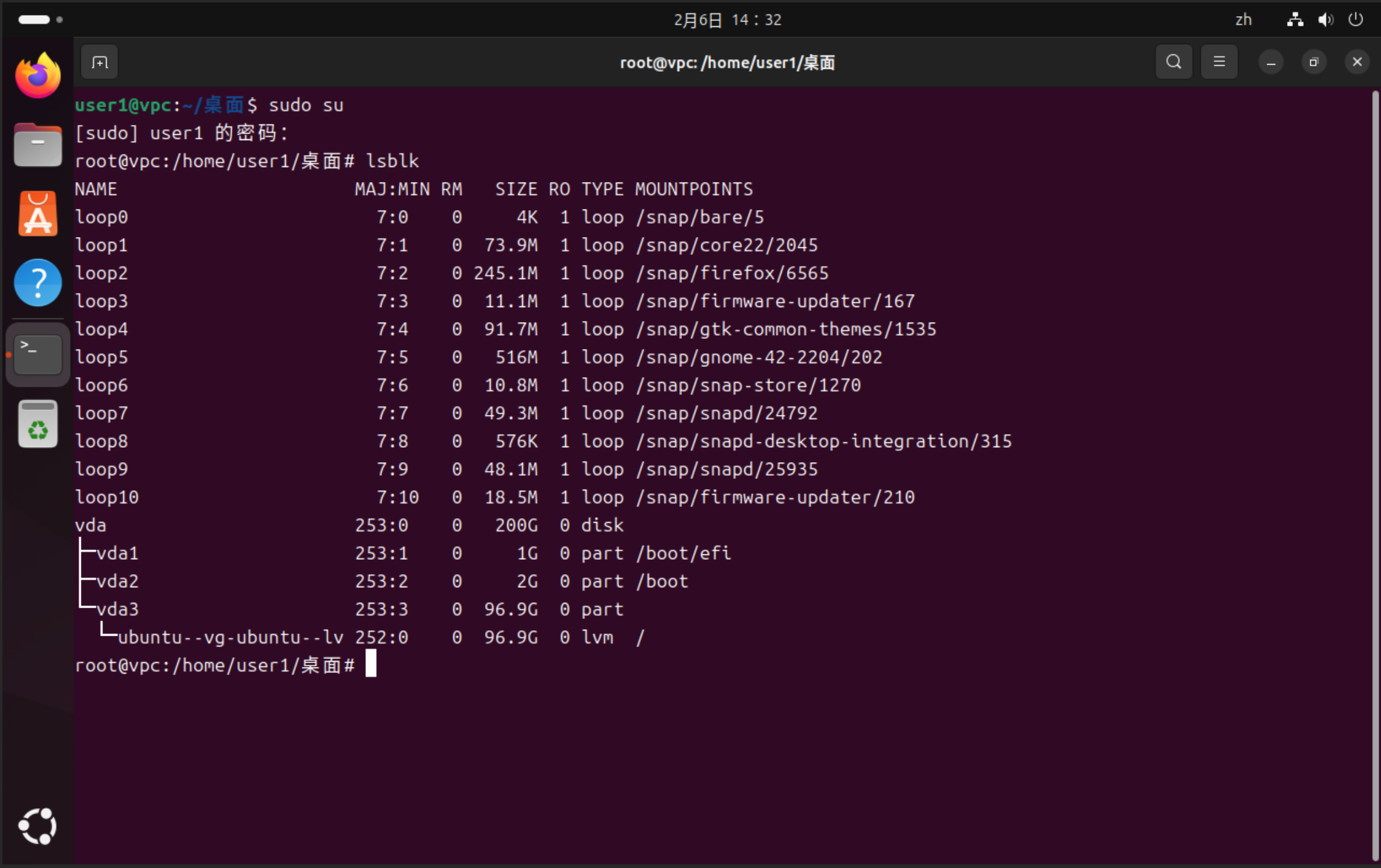
由于我们预制作的 Linux 镜像采用 LVM (Logical Volume Manager) 进行磁盘管理,扩容需遵循“分区 -> 物理卷 -> 逻辑卷”的链路依次扩展。
- 分区扩展:
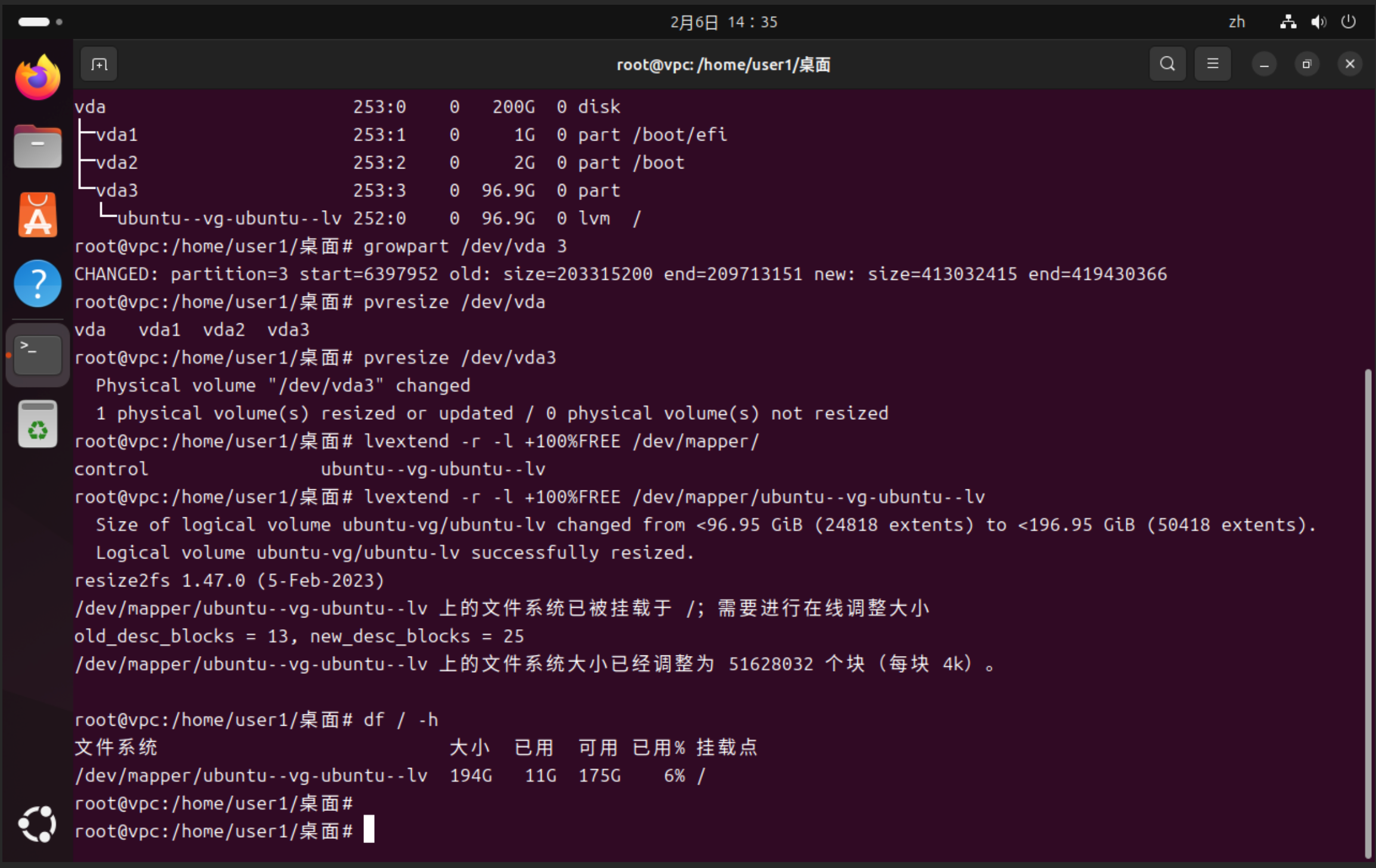
使用 growpart 扩展物理分区(假设系统盘为 /dev/vda,且 LVM 所在分区编号为 3):
sudo growpart /dev/vda 3
- PV (物理卷) 扩展:
通知 LVM 物理卷底层空间已变化:
sudo pvresize /dev/vda3
- LV (逻辑卷) 与文件系统扩展:
使用 lvextend 命令。其中 -r 参数将同步触发文件系统的在线扩容:
# 以根目录对应的逻辑卷路径为例
sudo lvextend -r -l +100%FREE /dev/mapper/vg0-lv_root