主题定制
系统管理员通过访问 “系统 -> 主题定制”,可对管理界面的外观视觉进行个性化配置,包括系统控制台以及租户控制台的显示风格。
一、 定制维度与权限逻辑
系统支持对 系统控制台 与 租户控制台 分别进行主题定义:
- 系统主题:
- 管控路径:访问 “系统 -> 主题定制 -> 系统主题”。
- 管控逻辑:由系统管理员定义,直接作用于系统管理员的操作界面。
- 租户主题:
- 管控路径:访问 “系统 -> 主题定制 -> 租户主题”。
- 继承机制:
- 全局预设:系统管理员在此处设定的参数将作为所有租户的默认视觉方案。
- 租户个性化:若租户管理员在自己的租户控制台中进行了主题定制,则以租户侧的设置为准。若租户未做任何修改,则自动继承系统管理员设定的默认方案。
二、 核心配置项说明
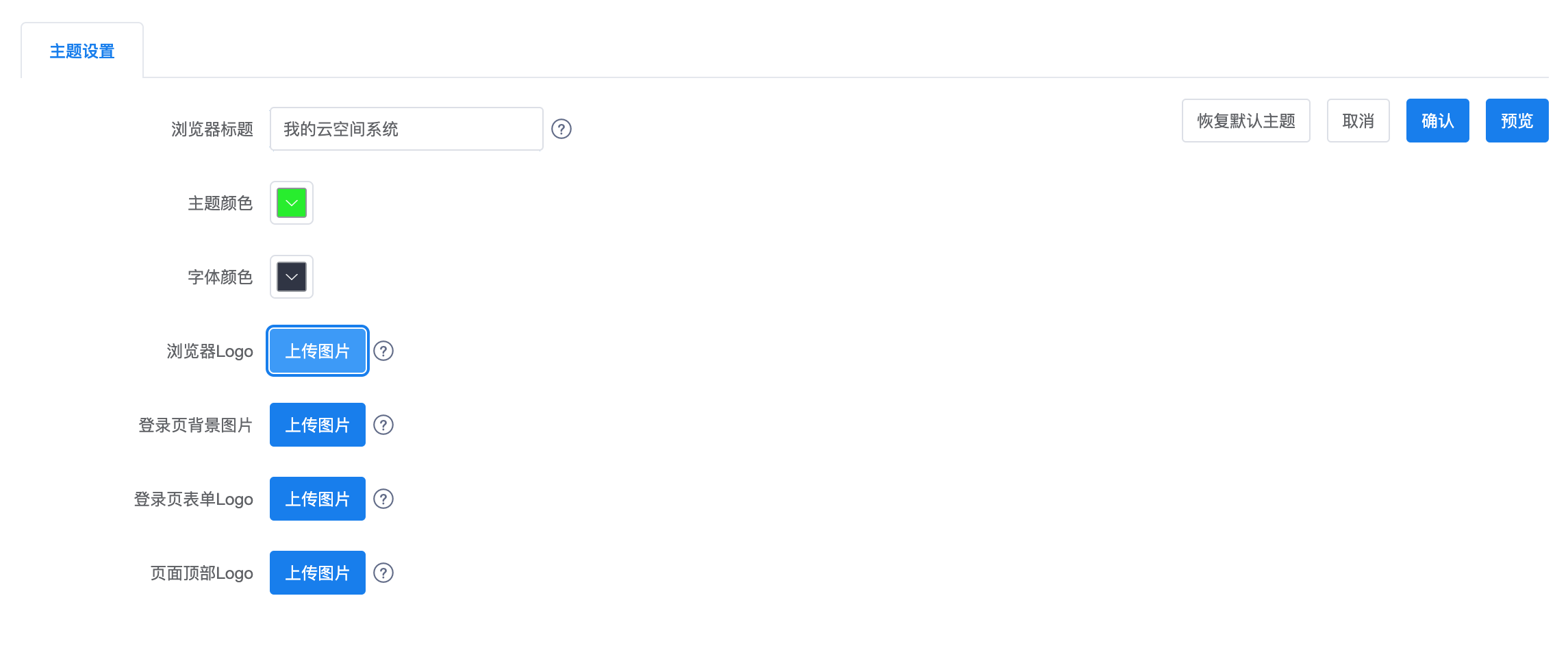
根据界面功能,主题定制涵盖了从浏览器标题到视觉元素的全面覆盖:
| 配置项 | 说明 | 适用范围 |
|---|---|---|
| 浏览器标题 | 修改浏览器标签页上显示的文本内容内容 | 系统/租户主题 |
| 主题颜色 | 设置界面主色调(按钮、高亮状态、侧边栏等) | 系统/租户主题 |
| 字体颜色 | 设置界面文字的默认显示颜色 | 系统/租户主题 |
| 浏览器 Logo | 修改浏览器标签页左侧的小图标(Favicon) | 系统/租户主题 |
| 登录页背景图片 | 自定义用户登录界面的全屏背景图 | 系统/租户主题 |
| 登录页表单 Logo | 修改登录框上方展示的产品或企业 Logo | 系统/租户主题 |
| 页面顶部 Logo | 修改登录后进入系统左上角显示的品牌图标 | 系统/租户主题 |
三、 注意事项与运维建议
- 图片规范:在进行主题定制(如上传 Logo 或背景图)时,请务必严格按照界面提示的 尺寸大小 和 文件格式 要求上传图片,以确保在不同分辨率下不会出现拉伸或模糊。
- 刷新生效:修改完成后,请刷新浏览器页面。部分设置可能需要 注销并重新登录 方可完整查看修改结果。
- 缓存处理:若操作后界面未及时发生变化,通常是由于浏览器缓存导致。请尝试 清空浏览器缓存 或使用无痕模式进行查看。
- 效果预览:建议在正式应用前点击界面上的 “预览” 按钮(如图片所示),确认色彩搭配符合视觉要求。