安装与配置
在虚拟机创建并确保网络互通后,请按照以下步骤进行接入网关软件的安装与初始化。
一、 网络环境准备
登录虚拟机,切换至 root 用户:
sudo su
1.1 检查网络基础工具
检查系统是否已安装 ifconfig 命令:
ifconfig
如果系统提示未找到命令,请更新源并安装网络工具包:
apt-get update && apt-get install -y net-tools
1.2 验证外网解析与连通性
接入网关需要能够解析并访问SDWAN认证服务器,请执行以下验证:
ping mauth.netgrounder.com
注意: 如果
ping不通,请优先检查/etc/resolv.conf中的 DNS 配置,并确保安全组及防火墙已放行。
二、 软件安装
2.1 上传软件包
通过 SSH、SFTP 或 SCP 等方式,将版本发布目录中的 aiwan-svpn-*.deb 软件包和 config.json 配置文件上传至虚拟机的临时目录(如 /tmp)。
2.2 执行安装
使用 dpkg 工具进行安装:
sudo dpkg -i aiwan-svpn-*.deb
三、 服务配置
aiwan-svpn 服务的核心配置文件路径为:/opt/aiwan/svpn/config.json。
3.1 备份原始配置
在修改前,请务必备份原始配置文件:
cp /opt/aiwan/svpn/config.json /opt/aiwan/svpn/config.json.bak
3.2 替换配置文件
使用版本发布目录中提供的 默认 config.json 替换至 /opt/aiwan/svpn/config.json。
3.3 修改网卡配置项 (OutItfName)
- 确认网卡名称:执行
ip a命令,确认持有正确内网 IP 地址的网口名称(常见为eth0、enp1s0等)。
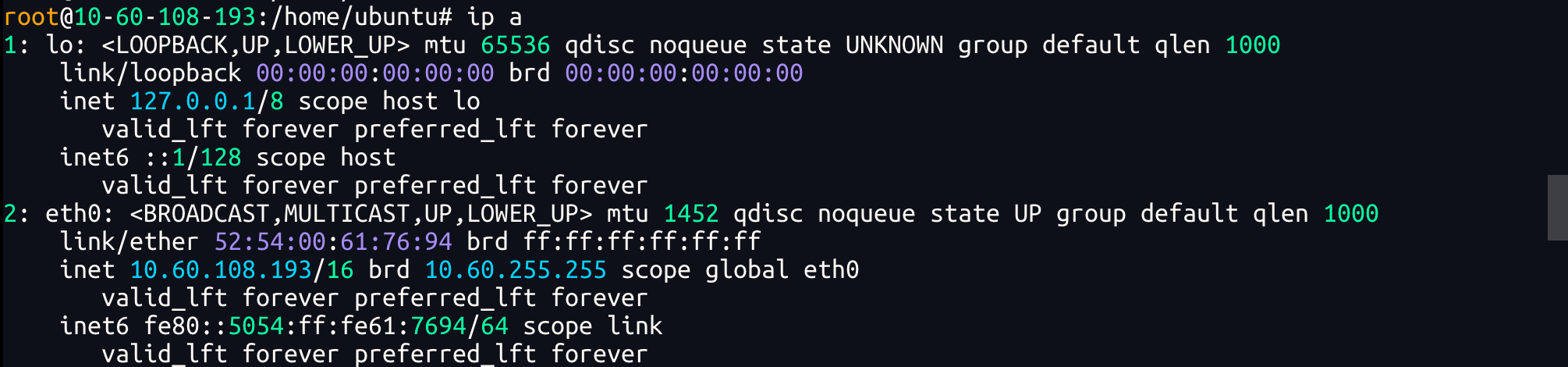
- 编辑配置文件:找到
"OutItfName"字段,将默认值修改为上一步获取的实际网口名。
{
    "OutItfName": "eth0"  // 此处替换为实际的内网网口名
}

四、 启动服务
配置完成后,通过以下命令启动服务并确保其随系统启动自动运行:
# 设置服务为开机自动启动
systemctl enable aiwan-svpn

# 重启服务以应用配置
systemctl restart aiwan-svpn

# 检查服务运行状态
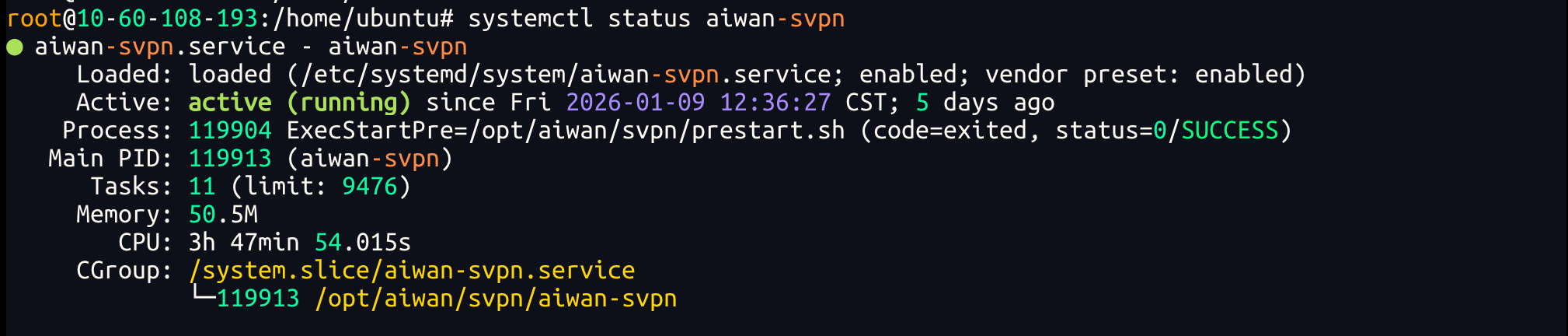
systemctl status aiwan-svpn
验证标准:
正常状态下,输出信息中应包含 active (running) 字样。
五、 日志排障
如果服务运行异常或客户端上拨号连接接入网关失败,请查看以下日志文件进行排查:
- 日志路径:
/opt/aiwan/svpn/logs/svpn.log*