关于许可证
默认安装好的云空间管理端提供 2个月 的试用期,并支持管理最多 10台 云桌面。若需增加桌面实例数量或延长使用期限,请登录系统控制台,在“系统 -> 许可证”界面进行操作。
一、 注意事项与申请触发条件
在以下情况下,请务必及时申请并更新许可证:
- 许可到期:系统会在许可到期前 15天,在系统控制台上进行提醒。
- 额度上限:当前管理的云桌面总数(包含专用、动态、托管等所有场景)已达到许可证上限。
- 机器码变更:
- 云空间管理端的虚拟机 规格配置(如 CPU、内存)或 虚拟网卡 发生变更。
- 集群中 3个节点中的任何一个 配置发生变化,都会导致机器码改变。
提示:许可证仅限制系统所能管理的云桌面 数量上限,不区分租户限制,也不限制并发连接数。
二、 许可证激活流程
2.1 商务准备
在进行技术操作前,请先通过商务流程获得试用或商用的 激活码。
2.2 激活操作步骤
根据管理端所在网络环境,选择相应的激活方式:
方案 A:有网环境
注:此处的“有网”是指通过 Web 浏览器访问系统控制台所在的计算机能够访问互联网上的云空间许可在线激活网站。
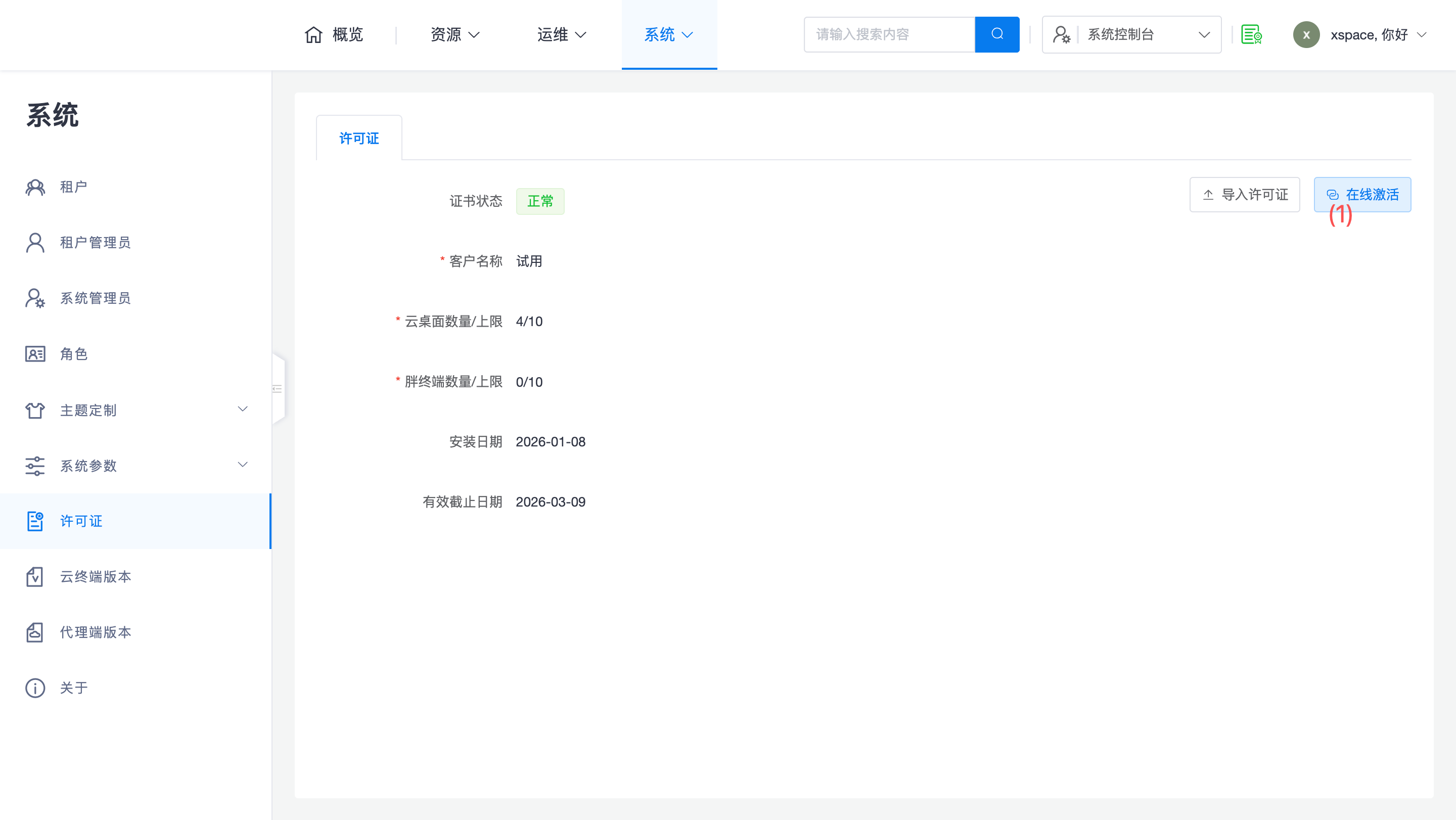
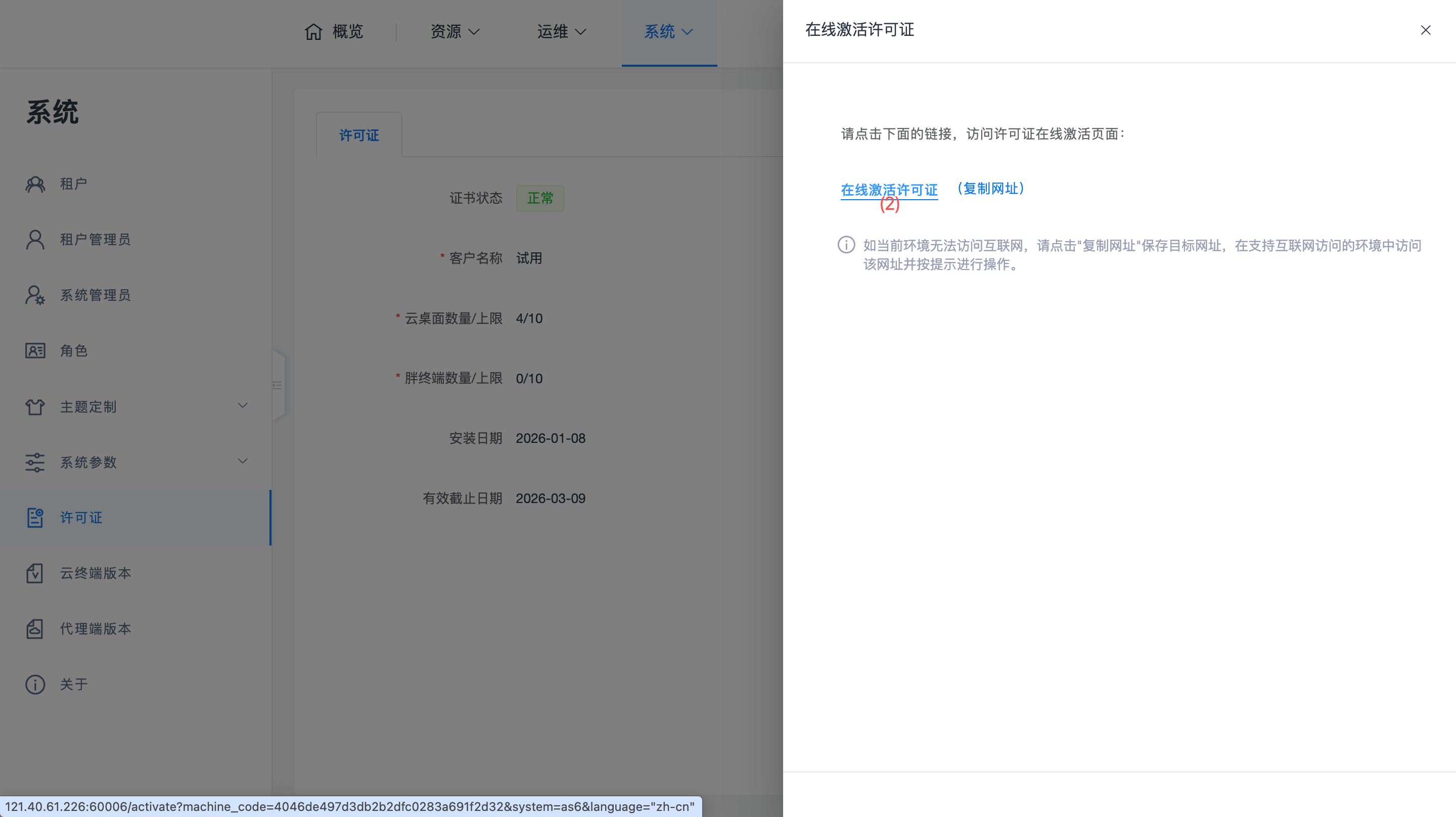
- 在线激活:在系统控制台许可证页面点击 【在线激活】,系统将跳转至授权激活网站。
- 输入激活码:在授权网站的 “激活码” 输入框中填写商务提供的激活码,点击激活。
- 下载许可:在“历史激活记录”中点击 【下载授权文件】,保存
.lic格式的许可证文件。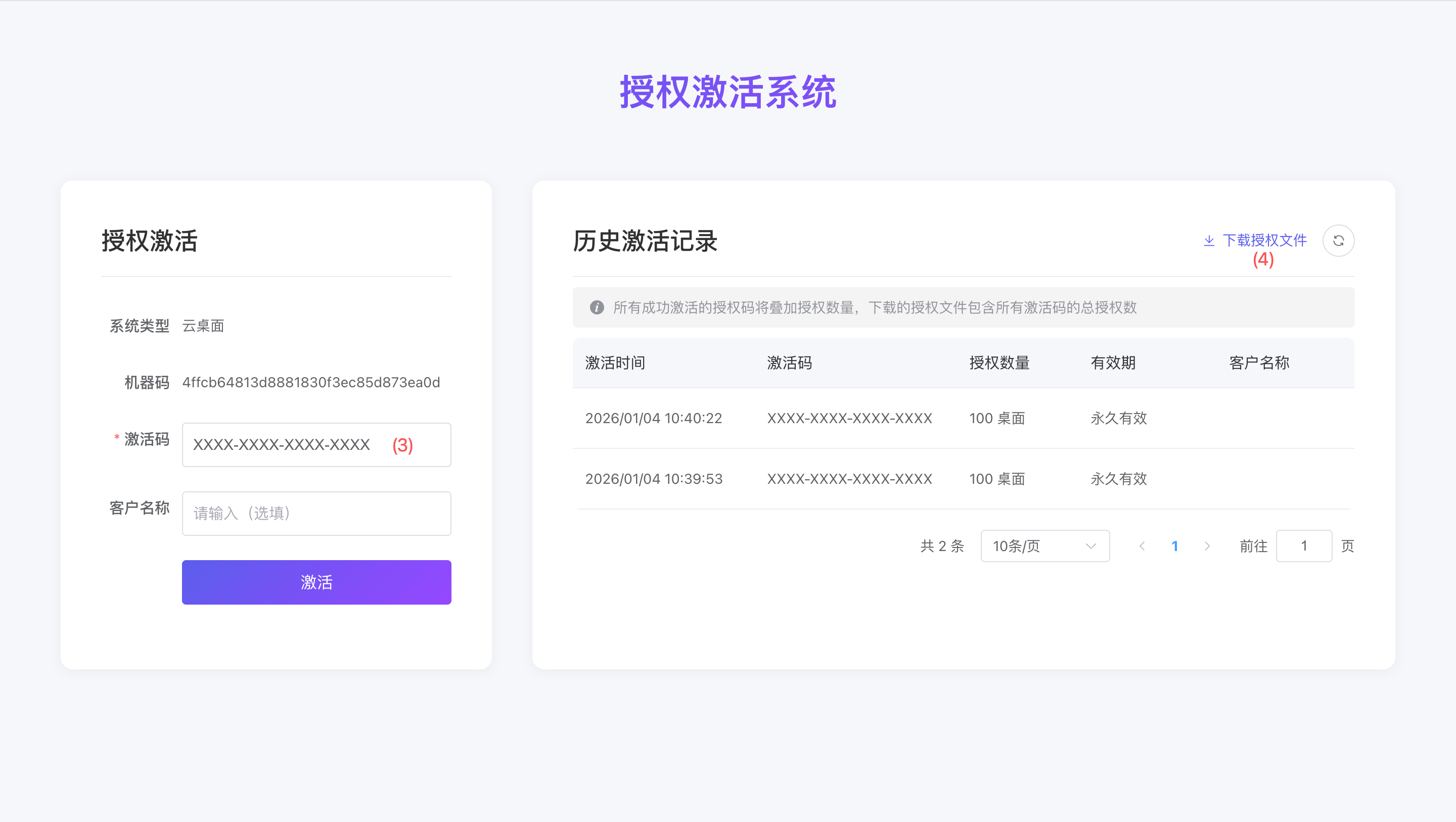
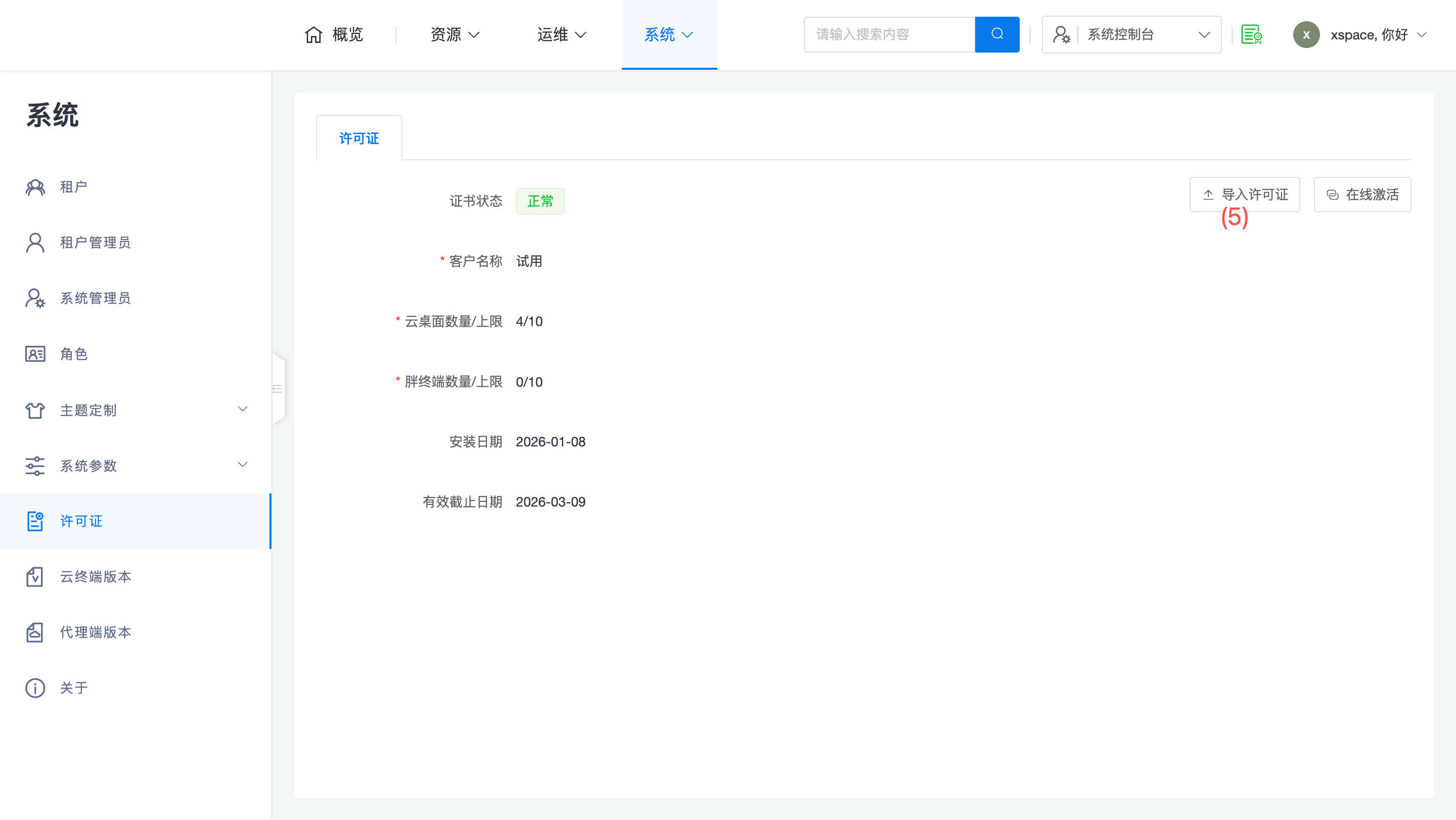
- 导入许可:回到系统控制台,点击 【导入许可证】 并上传已下载的文件。
方案 B:无网/内网环境(手动转场操作)
- 复制完整地址:在系统控制台点击“在线激活”跳转时,完整抄录或复制浏览器地址栏的网址
注意:网址中包含了当前环境唯一的机器码,必须保证网址完整。
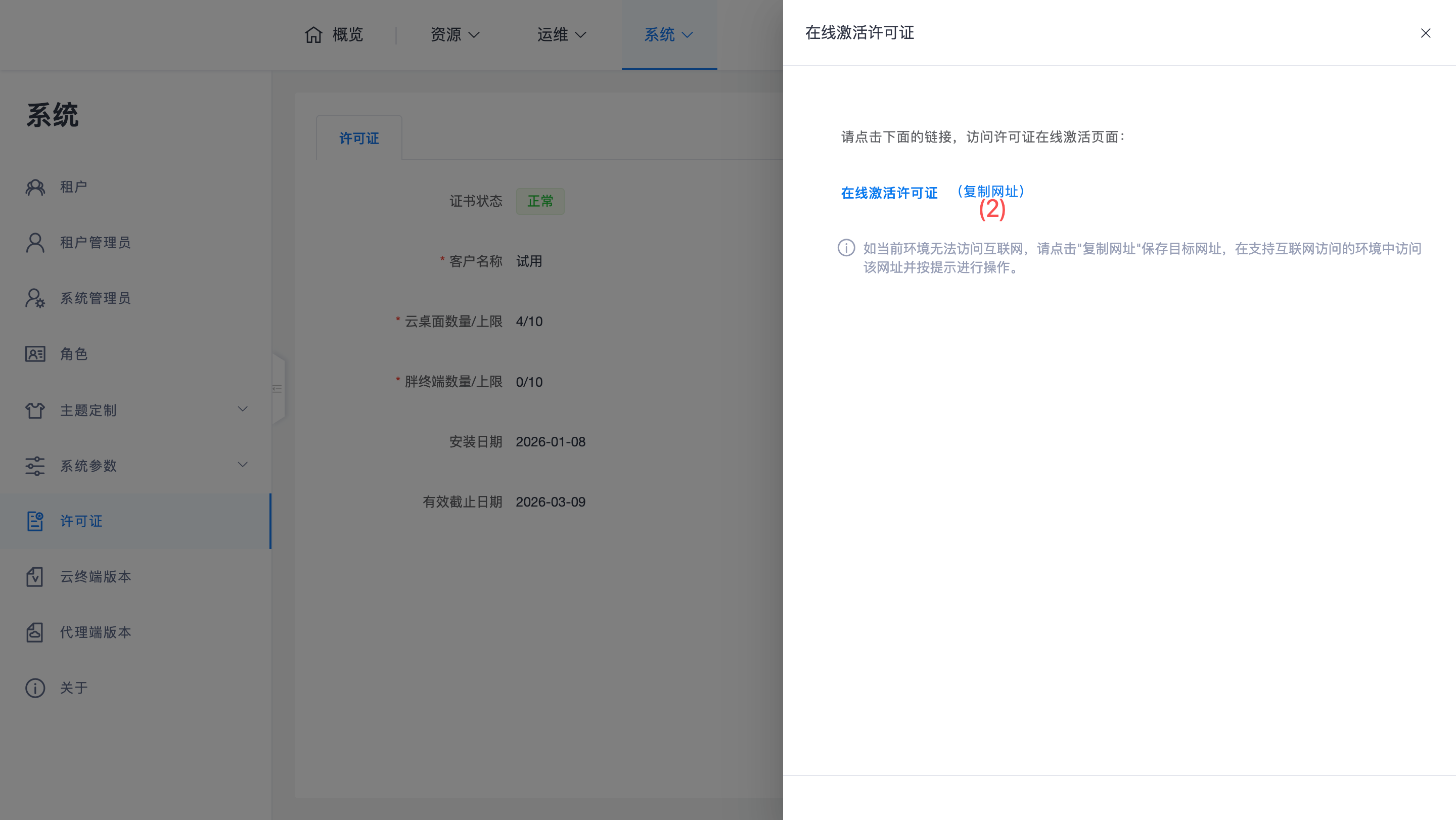
- 异地下载:找一台可以访问互联网的电脑,访问上述完整网址。
- 激活与下载:在授权网站输入激活码并下载许可证文件,通过媒介(如 U 盘、光盘等)将文件拷贝至内网。
- 导入许可:在内网系统控制台点击 【导入许可证】 完成更新。